
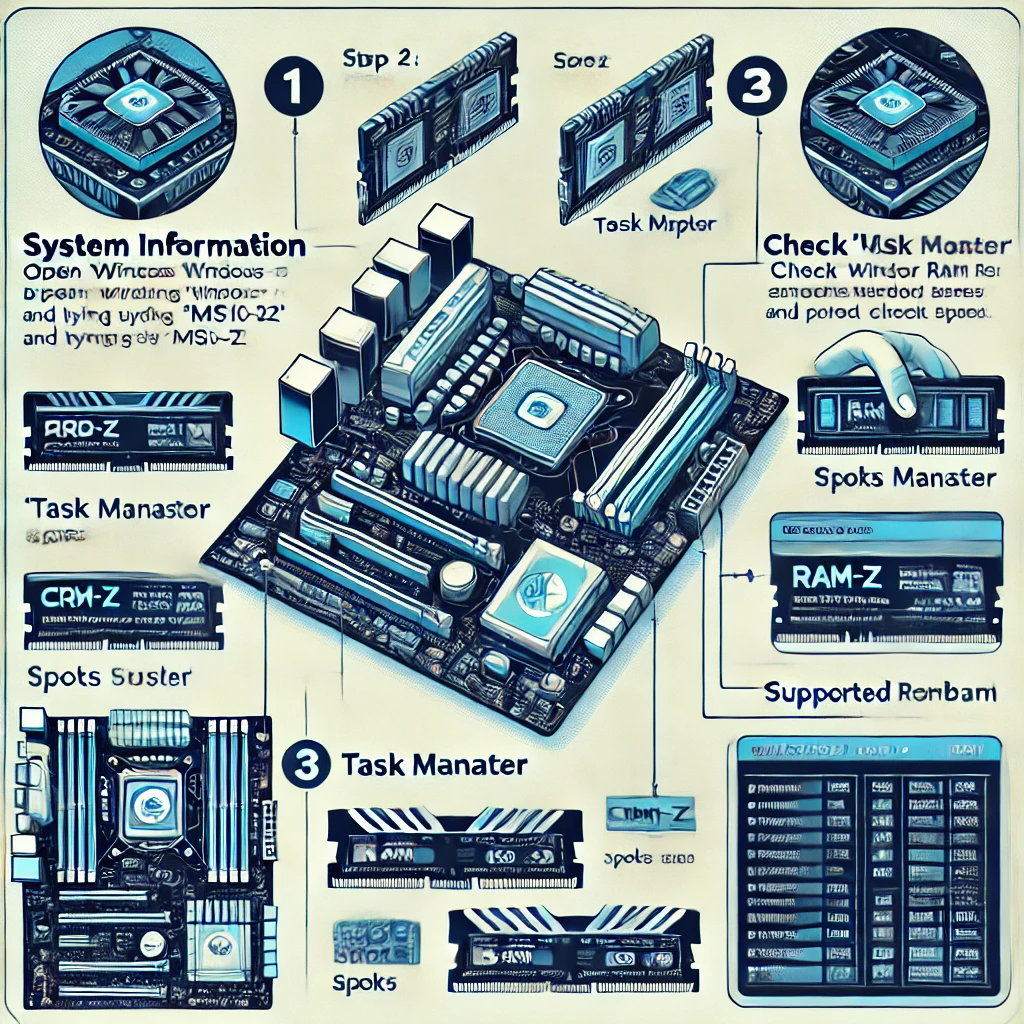
컴퓨터에서 RAM 호환 여부를 확인하려면 다음 단계를 통해 시스템 사양을 확인하고, 추가하려는 RAM과 비교할 수 있습니다.
1. 현재 PC의 RAM 사양 확인
- Windows 설정에서 확인
- Windows + R 키를 누르고 msinfo32를 입력한 후 엔터를 누릅니다.
- "시스템 정보" 창에서:
- 설치된 RAM 용량
- 메인보드 모델 이름
- 프로세서 정보를 확인합니다.
- 작업 관리자를 통해 확인
- Ctrl + Shift + Esc를 눌러 작업 관리자를 엽니다.
- "성능" 탭 → "메모리"를 선택하면 현재 설치된 RAM 용량, 슬롯 개수, 속도, 폼 팩터 등을 확인할 수 있습니다.
- 무료 소프트웨어 활용
- CPU-Z 같은 소프트웨어를 설치하면 RAM의 세부 정보를 확인할 수 있습니다.
- DDR 유형 (예: DDR3, DDR4)
- 속도 (예: 2400MHz, 3200MHz)
- 슬롯 상태 (사용 중인 슬롯과 빈 슬롯)
- CPU-Z 같은 소프트웨어를 설치하면 RAM의 세부 정보를 확인할 수 있습니다.
2. 메인보드 호환성 확인
- 메인보드 모델 확인
- 위에서 확인한 메인보드 모델을 기준으로 제조사 웹사이트에 방문합니다.
- 해당 모델의 **메모리 호환 목록(QVL, Qualified Vendor List)**을 확인합니다.
- 확인해야 할 사항
- RAM 타입: DDR3, DDR4, DDR5 중 어떤 타입인지 확인.
- 최대 지원 용량: 메인보드가 지원하는 총 RAM 용량(예: 최대 64GB).
- 속도 제한: 메인보드가 지원하는 RAM 속도(예: 2133MHz, 3200MHz).
- 슬롯 개수: 사용할 수 있는 메모리 슬롯의 개수와 각 슬롯당 최대 용량.
3. 추가하려는 RAM과 비교
- 현재 RAM과 동일한 규격인지 확인
- 동일한 DDR 타입이어야 합니다 (예: DDR4 + DDR4 가능, DDR4 + DDR3 불가능).
- 속도는 기존 RAM과 동일하거나 더 빠른 것을 선택(더 빠른 경우, 느린 RAM 속도에 맞춰 동작).
- 듀얼 채널 구성
- RAM은 일반적으로 짝수 개로 설치해야 듀얼 채널로 작동합니다.
- 동일한 용량과 속도의 RAM을 두 개 설치하면 성능이 최적화됩니다.
4. 실제 테스트
RAM을 구매하기 전에 가능하면 아래를 시도하세요:
- RAM 제조사의 호환성 검증 도구 사용 (예: Crucial, Kingston, Corsair 같은 제조사 웹사이트에서 모델 입력).
- 이미 사용 중인 RAM과 같은 모델을 구매하면 호환성을 보장받기 쉬움.
5. BIOS 업데이트
RAM 호환성 문제를 방지하려면 메인보드 BIOS를 최신 버전으로 업데이트하는 것도 권장됩니다. 메인보드 제조사 웹사이트에서 BIOS 업데이트 파일을 다운로드하고 설치하세요.
'일상생활정보' 카테고리의 다른 글
| 생리 시 관계 관련 (1) | 2025.03.24 |
|---|---|
| 사랑니 발치 비용 (1) | 2025.03.24 |
| User Profile Service 서비스에서 실패 시 해결 방법 (0) | 2025.03.24 |
| 컴퓨터 CTRL+C 눌러서 복사 시 화면이 꺼짐문제 (1) | 2025.03.24 |
| LG gram 노트북 키보드 잠금 풀기 (0) | 2025.03.24 |