
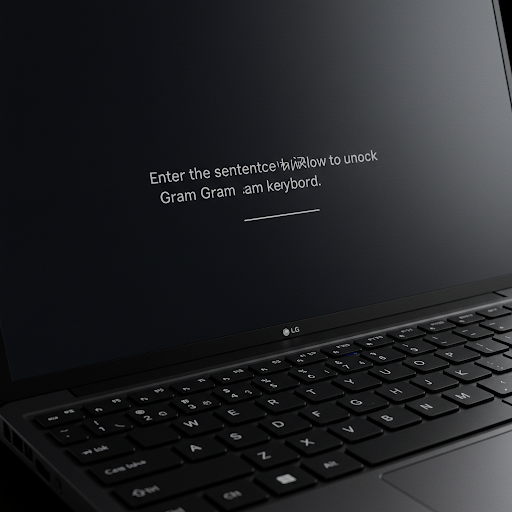
LG Gram 노트북에서 키보드로 숫자는 입력되지만 영어가 입력되지 않는 문제는 보통 키보드 설정이나 잠금 모드와 관련이 있을 수 있습니다. 아래 단계를 따라 문제를 해결해 보세요.
1. Caps Lock 또는 Num Lock 확인
- Caps Lock: 활성화되어 있는 경우, 영어 소문자가 입력되지 않을 수 있습니다. Caps Lock 키를 한 번 눌러 비활성화하세요.
- Num Lock: 숫자 키패드가 활성화된 상태에서 일부 키가 다른 기능으로 동작할 수 있습니다. Num Lock 키를 확인하고 필요하면 비활성화하세요.
2. 키보드 레이아웃 확인
- 언어 설정이 잘못되었을 수 있습니다. 아래 단계를 확인하세요:
- Windows 키 + 스페이스바를 눌러 입력 언어를 전환합니다. (예: 한글 → 영어)
- 작업 표시줄 오른쪽 아래에 있는 언어 아이콘(예: "한" 또는 "ENG")을 클릭하고 영어(EN)로 변경합니다.
3. Fn 키 잠금 확인
- LG Gram 노트북에는 Fn 키 잠금(Fn Lock) 기능이 있을 수 있습니다.
- Fn + ESC 키를 동시에 눌러 Fn Lock을 활성화/비활성화해 보세요.
- Fn Lock이 활성화된 경우 일부 키가 다른 기능으로 동작할 수 있습니다.
4. 키보드 드라이버 문제 확인
- 드라이버 문제일 가능성도 있습니다. 아래 단계를 시도해 보세요:
- Windows 키 + X를 누르고 "장치 관리자"를 엽니다.
- "키보드" 항목을 확장하고 설치된 드라이버를 확인합니다.
- 드라이버를 우클릭한 후 "드라이버 업데이트" 또는 "제거"를 선택합니다.
- 드라이버를 제거한 경우, 컴퓨터를 재부팅하면 자동으로 다시 설치됩니다.
5. 외부 키보드 연결 테스트
- 외부 USB 키보드를 연결하여 문제가 키보드 하드웨어 자체인지 확인합니다. 외부 키보드에서 영어 입력이 잘된다면, 내장 키보드 문제일 가능성이 높습니다.
6. LG Control Center 확인
- LG Gram에는 LG Control Center라는 소프트웨어가 설치되어 있을 수 있습니다.
- 프로그램을 실행하고 키보드 관련 설정을 확인합니다.
- 키보드 입력 모드(예: 잠금 상태 등)가 비활성화되었는지 확인하세요.
7. 재부팅 또는 BIOS 설정 초기화
- 문제가 계속된다면 노트북을 재부팅하거나, BIOS(부팅 시 F2 또는 Delete 키를 눌러 진입)에서 키보드 관련 설정을 초기화할 수 있습니다.
위 방법으로도 해결되지 않는다면, LG 서비스 센터에 문의하여 하드웨어 점검을 받는 것도 고려해 보세요.
'일상생활정보' 카테고리의 다른 글
| User Profile Service 서비스에서 실패 시 해결 방법 (0) | 2025.03.24 |
|---|---|
| 컴퓨터 CTRL+C 눌러서 복사 시 화면이 꺼짐문제 (1) | 2025.03.24 |
| 인스타그램 계정 상태 복구방법 (0) | 2025.03.24 |
| 최근 환율 상승 (3) | 2025.03.23 |
| 경상북도 의성군에서 발생한 산불 (2) | 2025.03.23 |